Erster Schritt
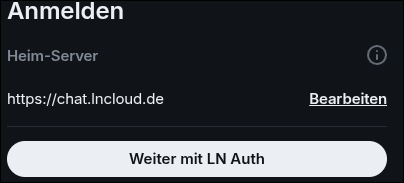
Beim initialen Start Anmelden drücken, danach muss der Heim-Server angepasst werden.
Der Chat basiert auf dem Open-Source-Protokoll Matrix.
Außerdem ist alles standarmäßig asymmetrisch verschlüsselt (Ende-zu-Ende-Verschlüsselung), sodass ausschließlich Sender und Empfänger die Nachrichten lesen können.
Der Dienst läuft dezentral und unabhängig von großen Anbietern wie z. B. Meta und Google, dadurch können auch keine gesetzlichen Regulierungen
wie die Chatkontrolle 2.0 durchgesetzt werden.
Durch Bridges ist es außerdem möglich, direkt aus dem Matrix-Client mit Nutzern anderer Messenger wie WhatsApp, Signal oder Discord zu kommunizieren.
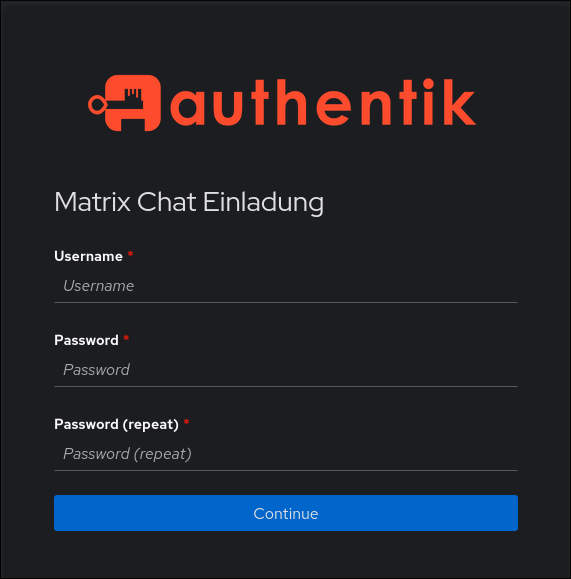
Zu Beginn muss ein Account erstellt werden, diese authentifiziert sich gegen den Matrix Server.
Die Accounts können über den Einladungslink erstellt werden.
Der hier verwendete Username wird später in Matrix verwendet, kann aber bei Bedarf geändert werden.
Einige Open-Source-Clients werden auf der Matrix Homepage vorgestellt.
Die Clients sind alle untereinander kompatibel und unterscheiden sich nur im Design, Funktionalität und der Plattform (Windows, Linux, Mac, iOS, Android, Web).
 Elements Classic
Elements ist der bekannteste Messager und wird aktiv von den Matrix entwicklern gefördert, außerdem bietet er die meisten Features wie z. B. Videocalls.
Downloads für die jeweiligen Platformen:
Weitere Infos gibt es auf der Elements Homepage
 Fluffychat
Fluffchat ist ein Handy Messager, mit Fokus auf einem simplen App Design und Features wie z. B. Stickers.
Downloads für die jeweiligen Platformen:
Weitere Infos gibt es auf der Fluffychat Homepage
Beim initialen Start Anmelden drücken, danach muss der Heim-Server angepasst werden.
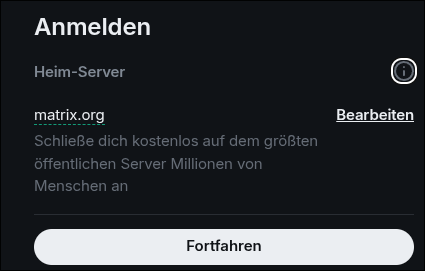
Matrix.org zu chat.lncloud.de ändern.
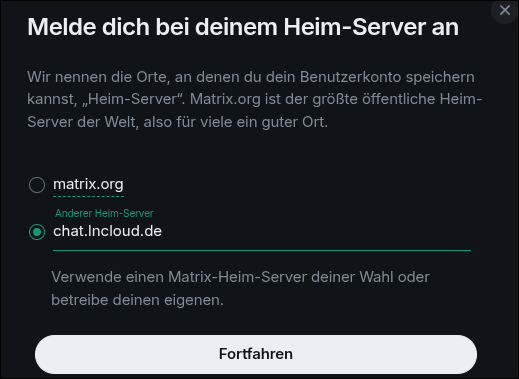
Nachdem der richtige Server ausgewählt wurde, mit LN Auth anmelden. Anschließend entweder neu registrieren oder sich einfach authentifizieren. Danach wird man automatisch zurück in den Standardbrowser geleitet.
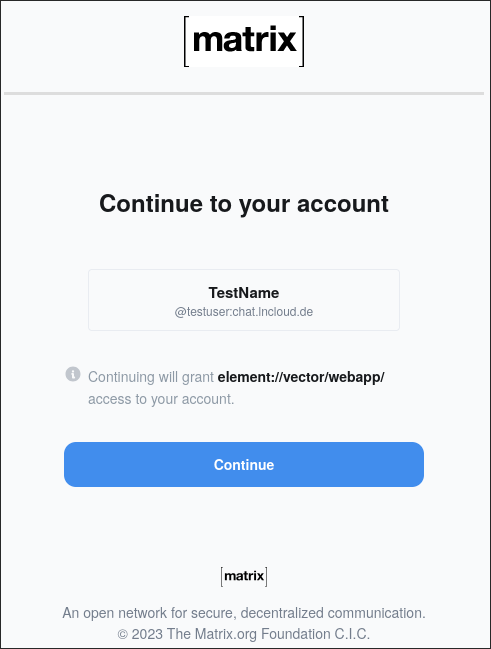
Im nächsten Schritt wird lediglich der Account für die Nutzung des Servers berechtigt. Anschließend wird man automatisch zurück in die App weitergeleitet.
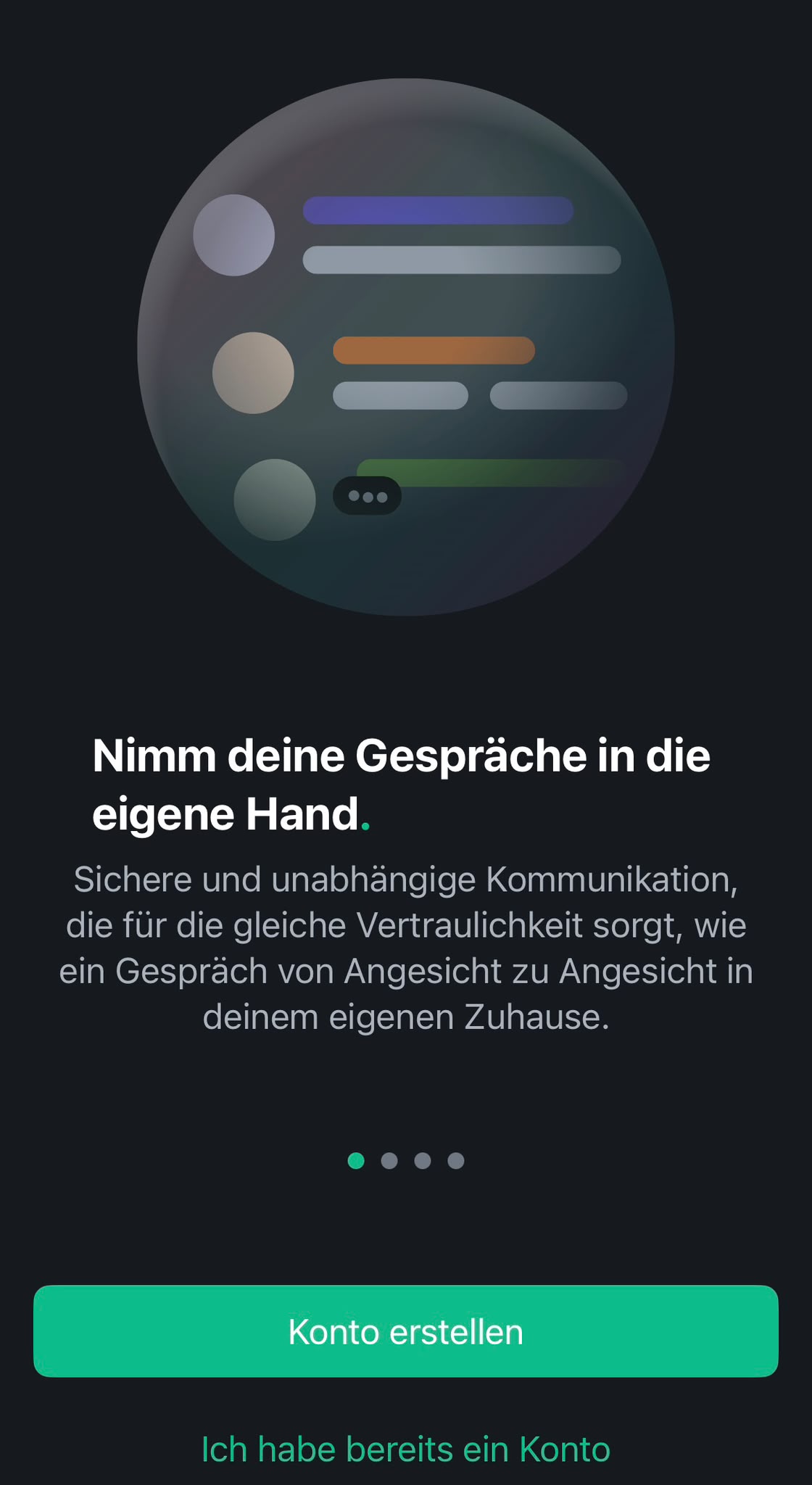
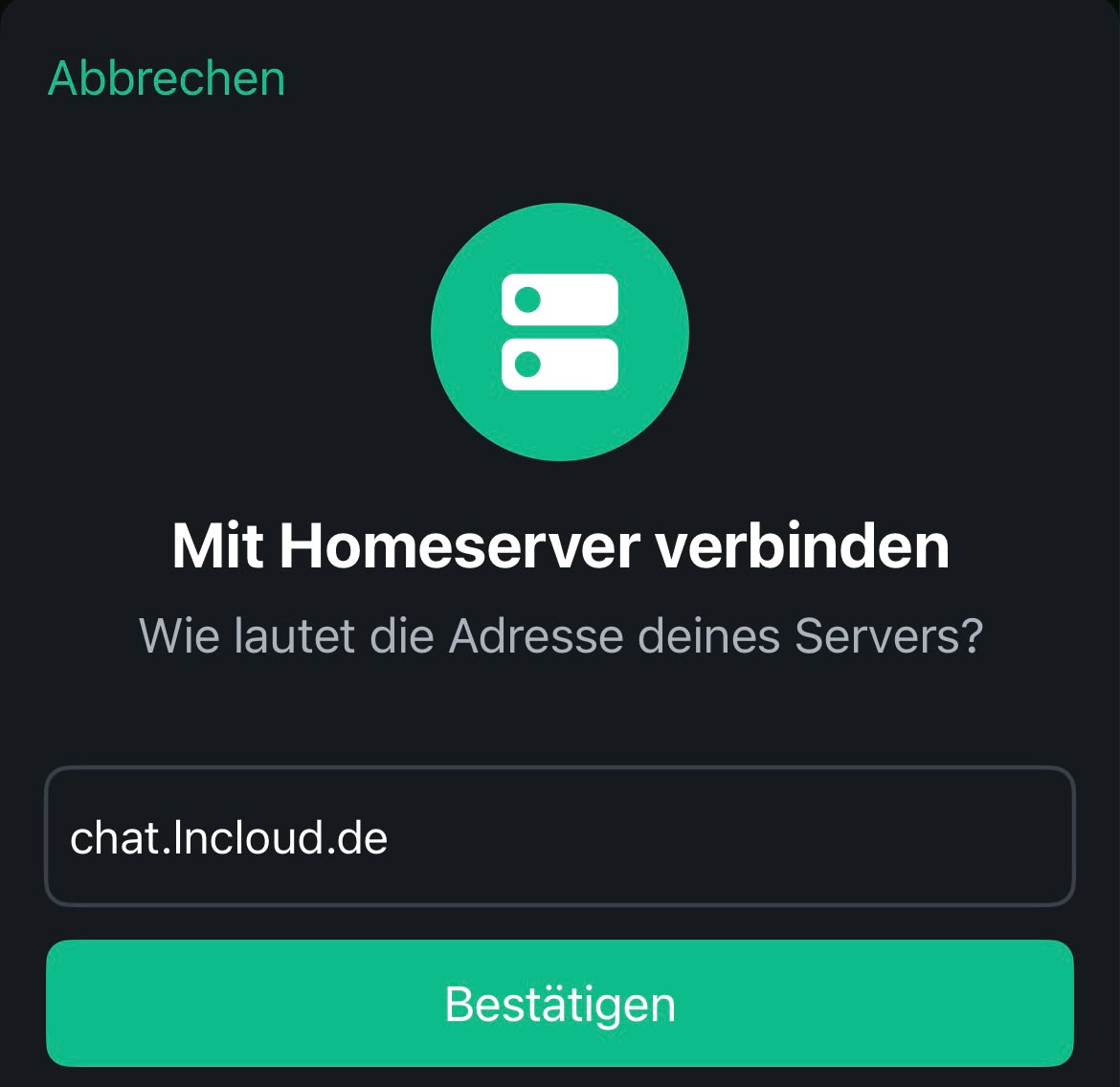
Beim initialen Start "Ich hab bereits ein Konto" drücken.
Danach über den Homeserver von matrix.org zu chat.lncloud.de ändern und bestätigen um auf den selbstgehosteten Server zu wechseln.
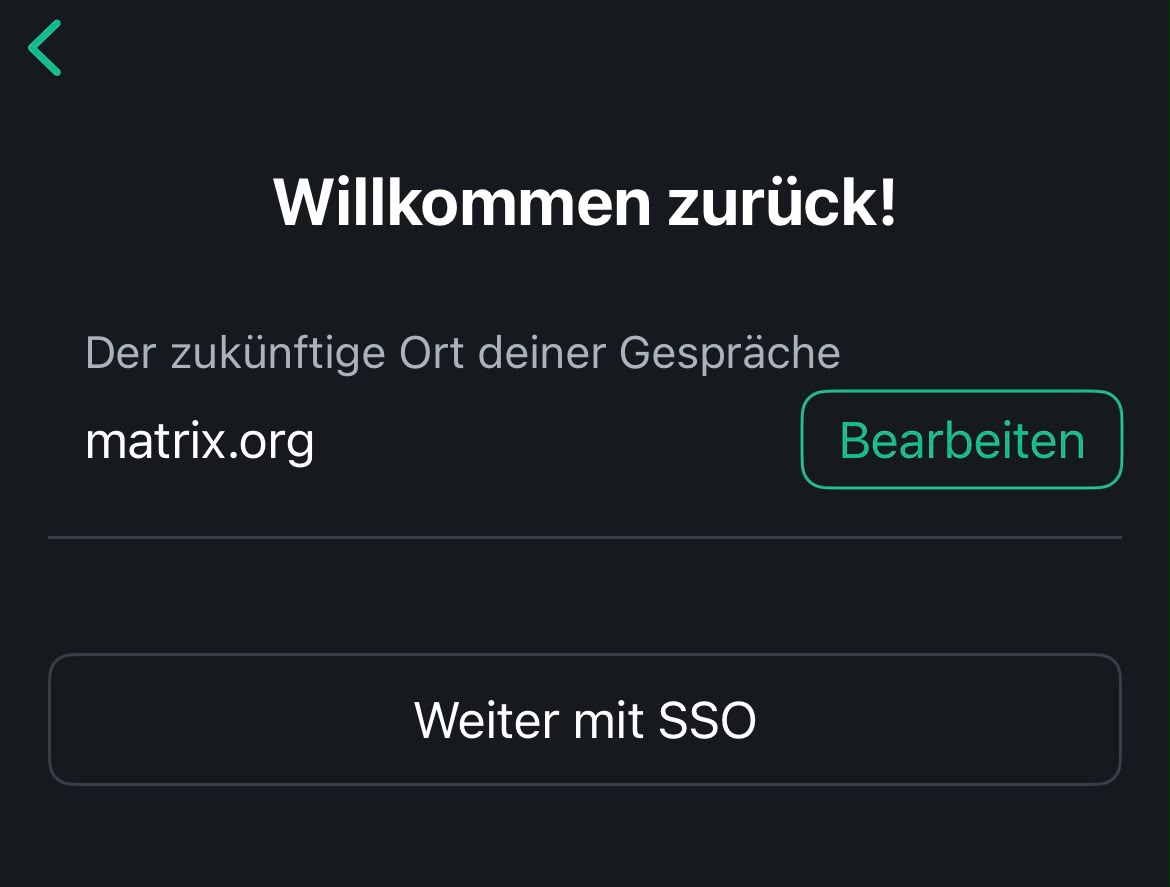
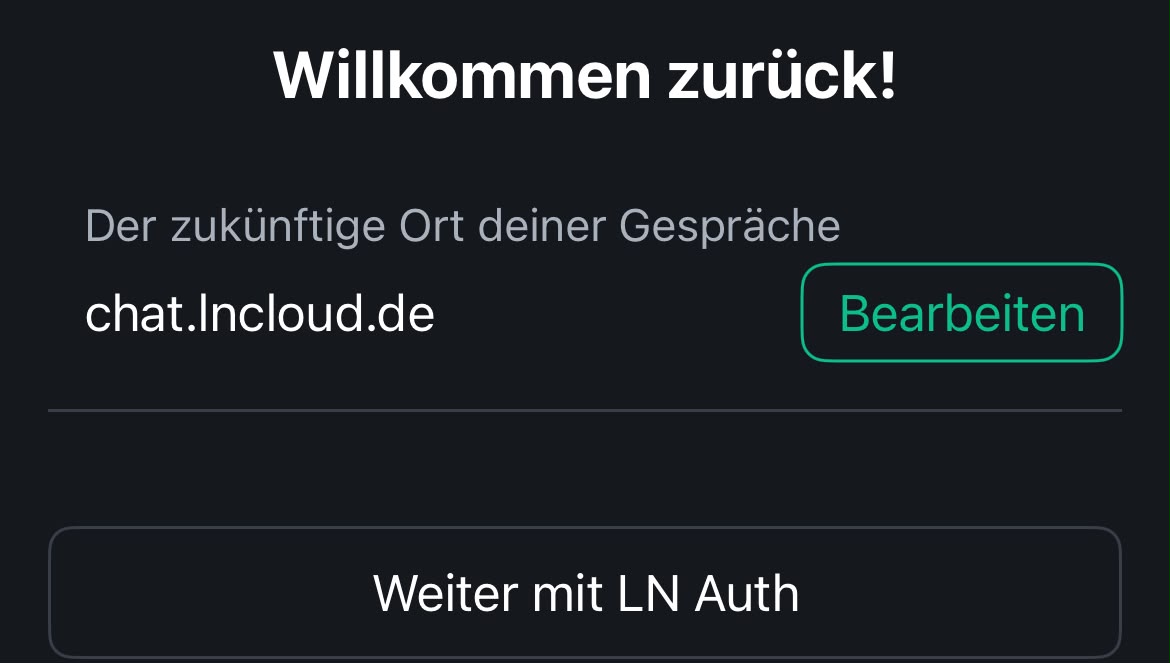
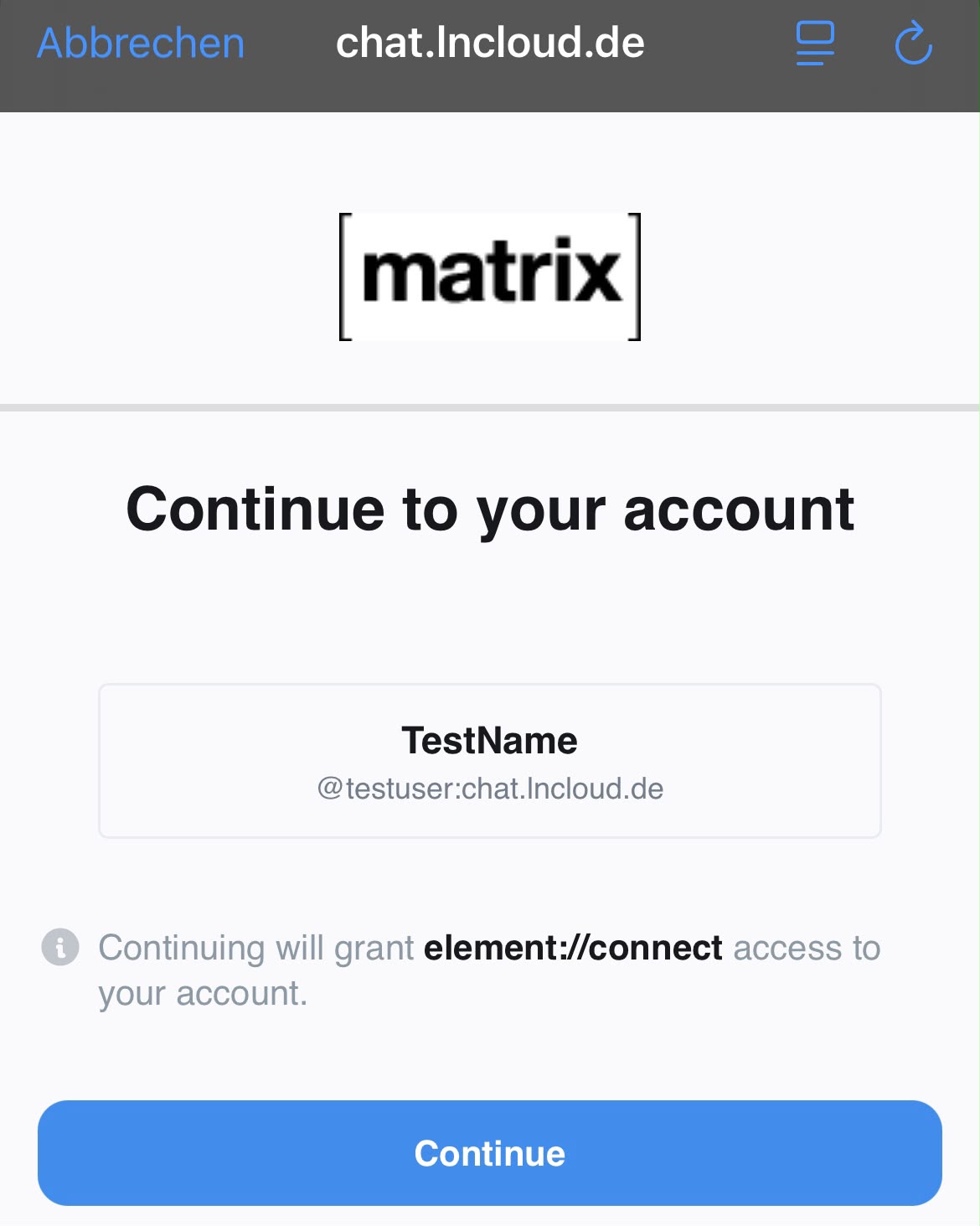
Im Anschluss auf LN Auth drücken und entweder neu anmelden oder sich einfach authentifizieren. Dabei wird man automatisch zurück in den Standardbrowser geleitet.
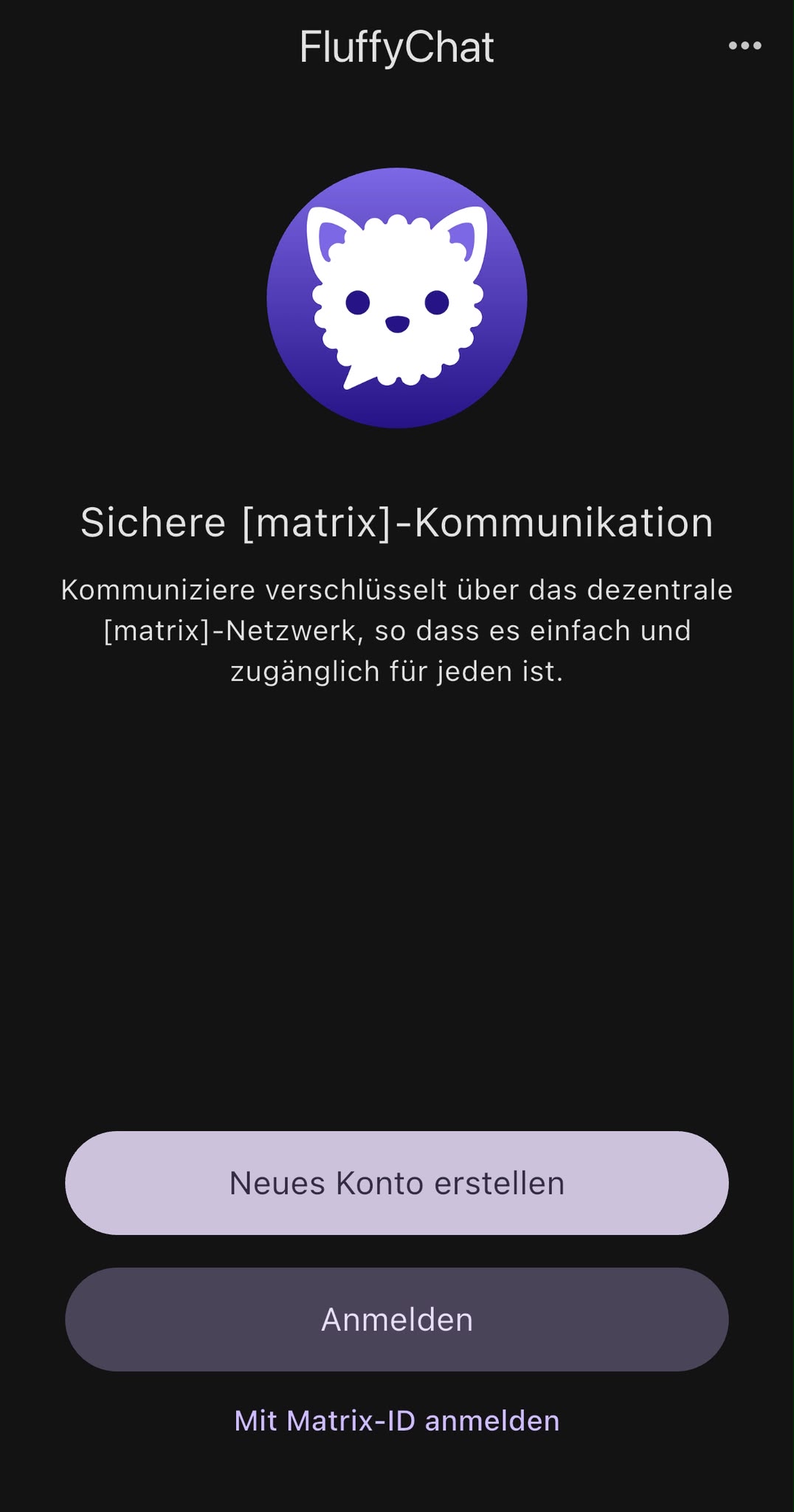
Beim initialen Start Anmelden drücken.
Danach den chat.lncloud.de-Server hinzufügen falls er nicht vorhanden ist. Im Anschluss auswählen und fortfahren.
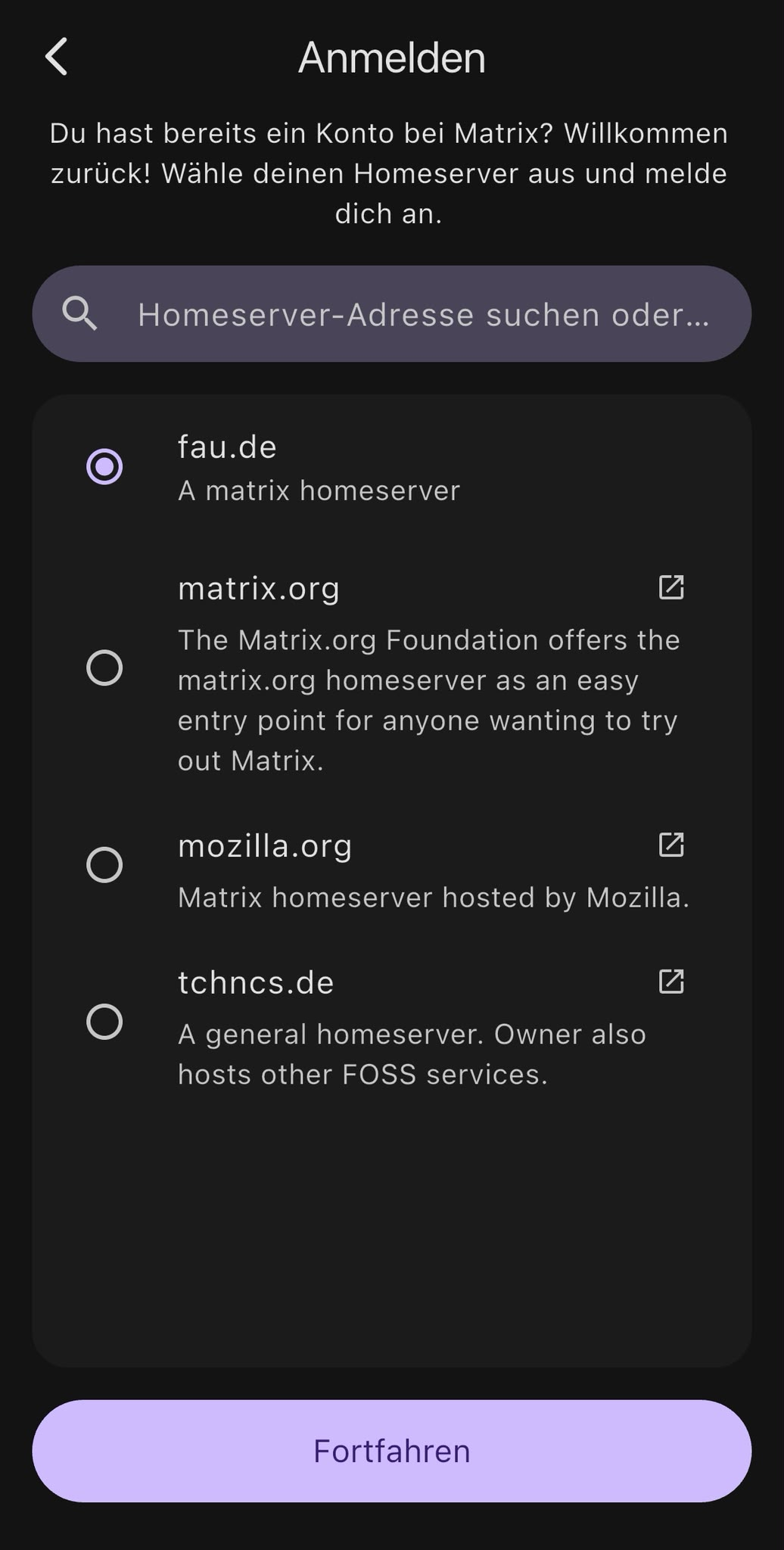
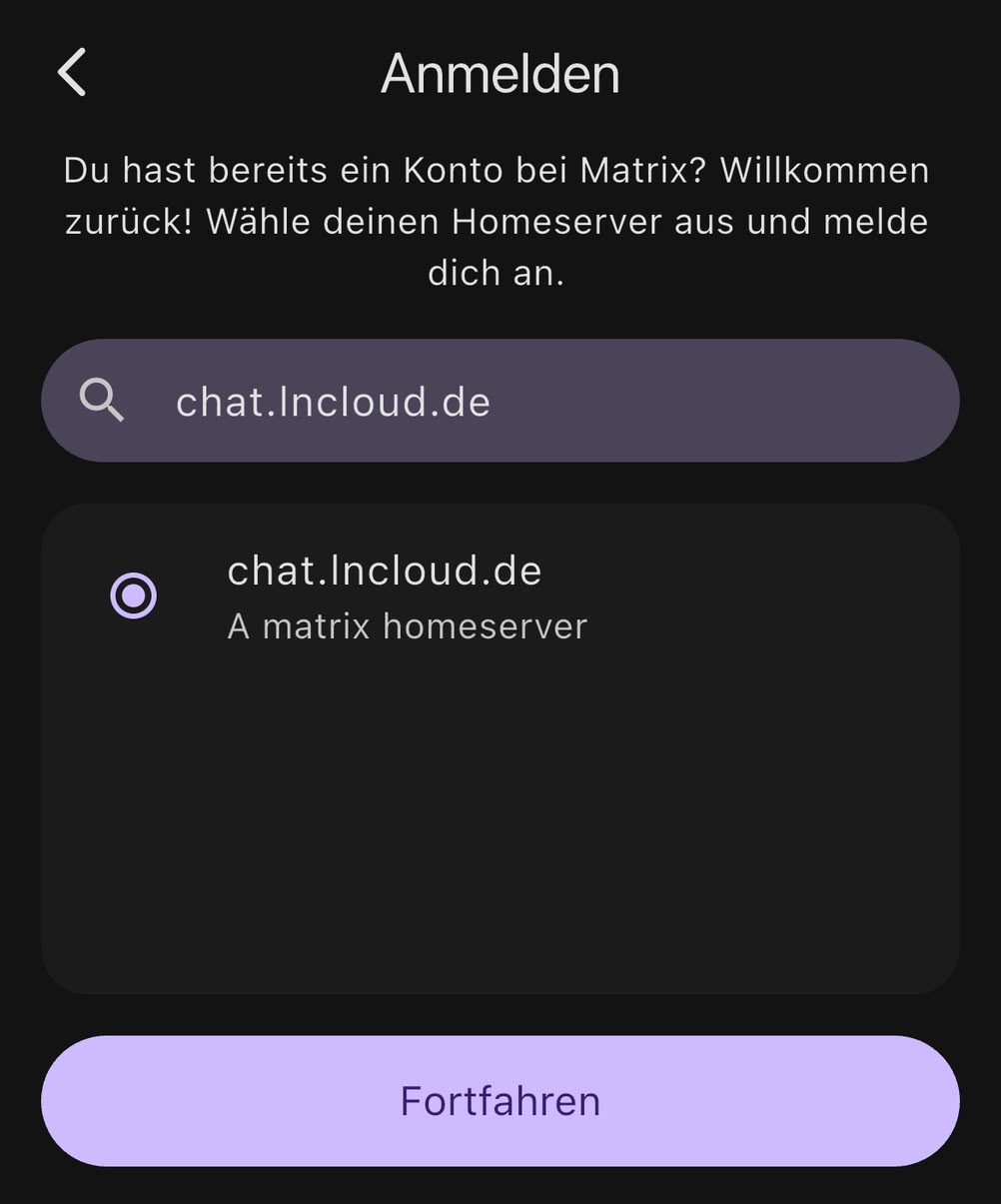
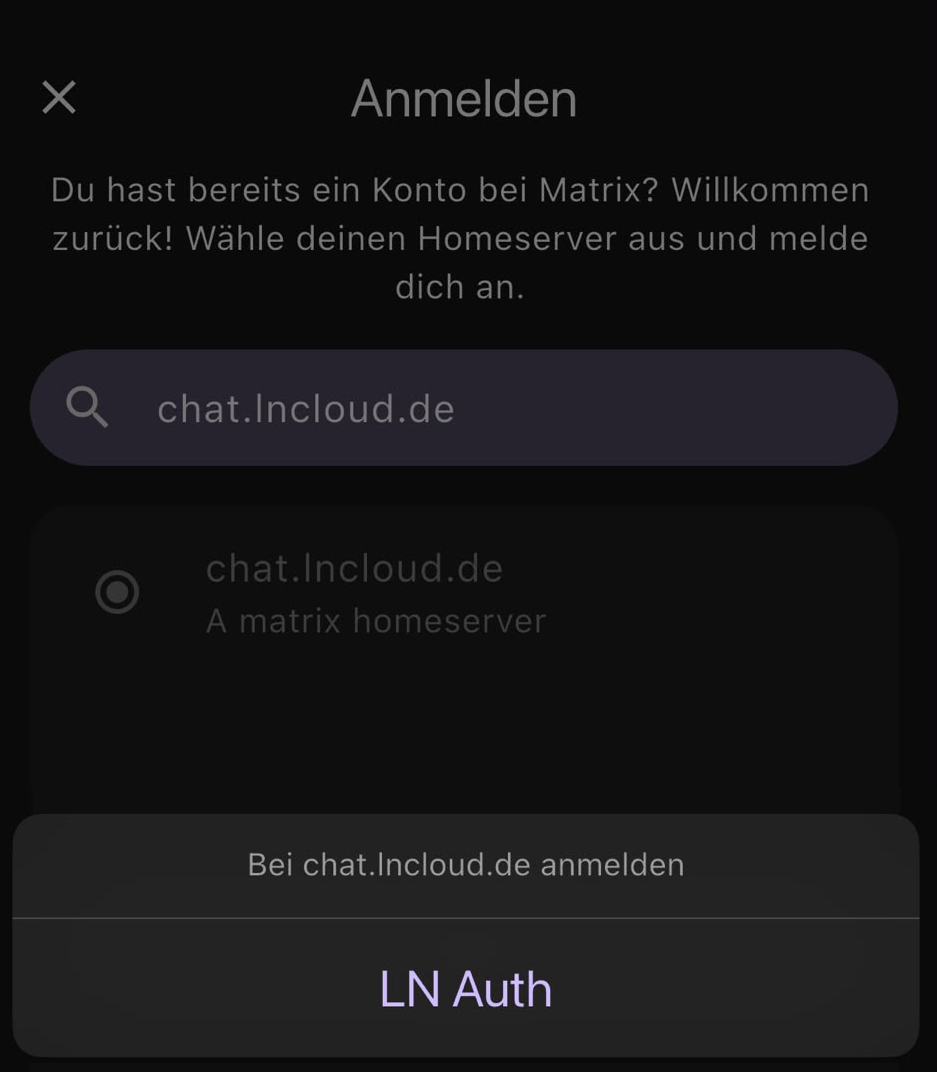
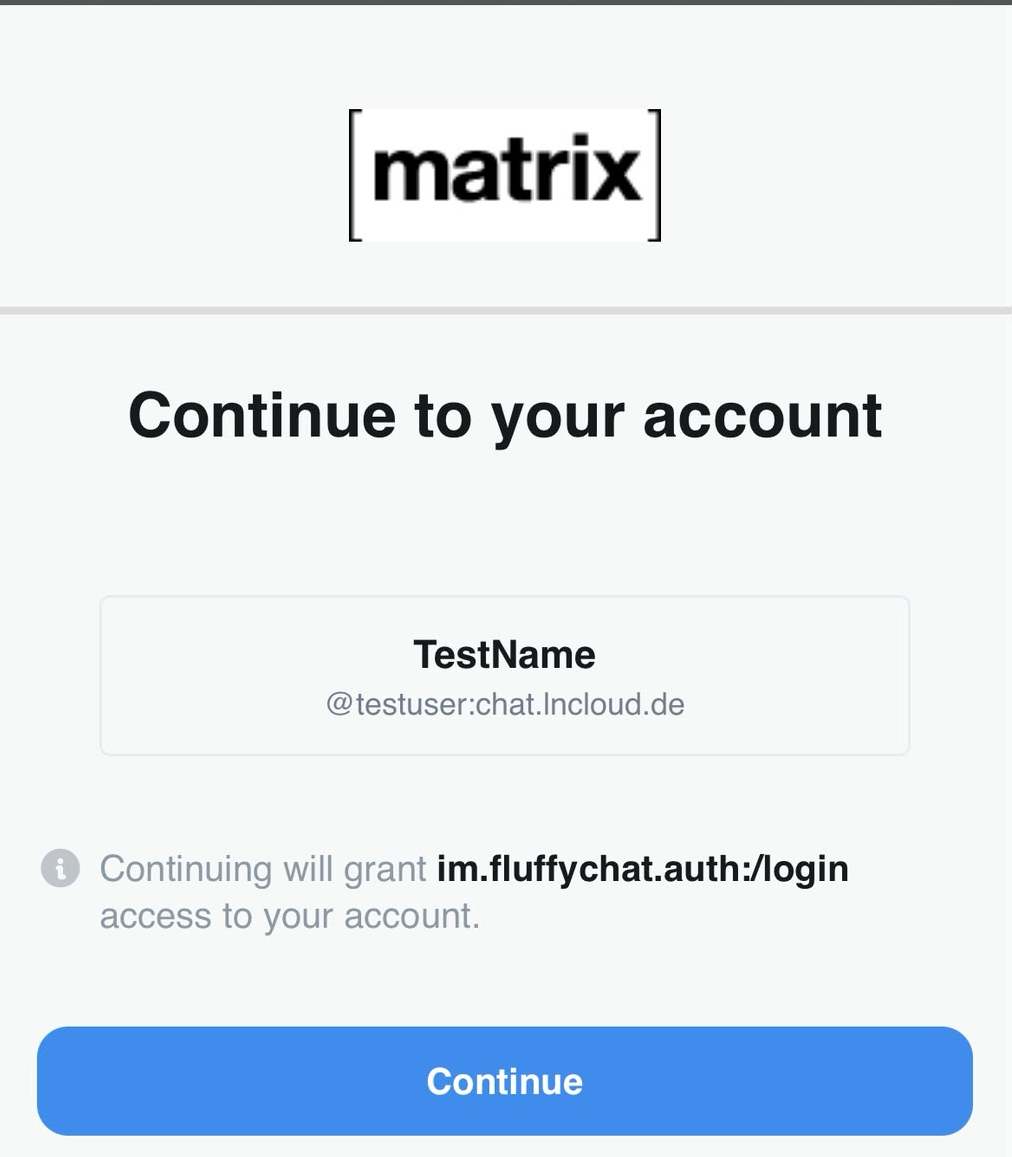
Dann auf LN Auth drücken und entweder neu anmelden oder sich einfach authentifizieren. Dabei wird man automatisch zurück in den Standardbrowser geleitet.
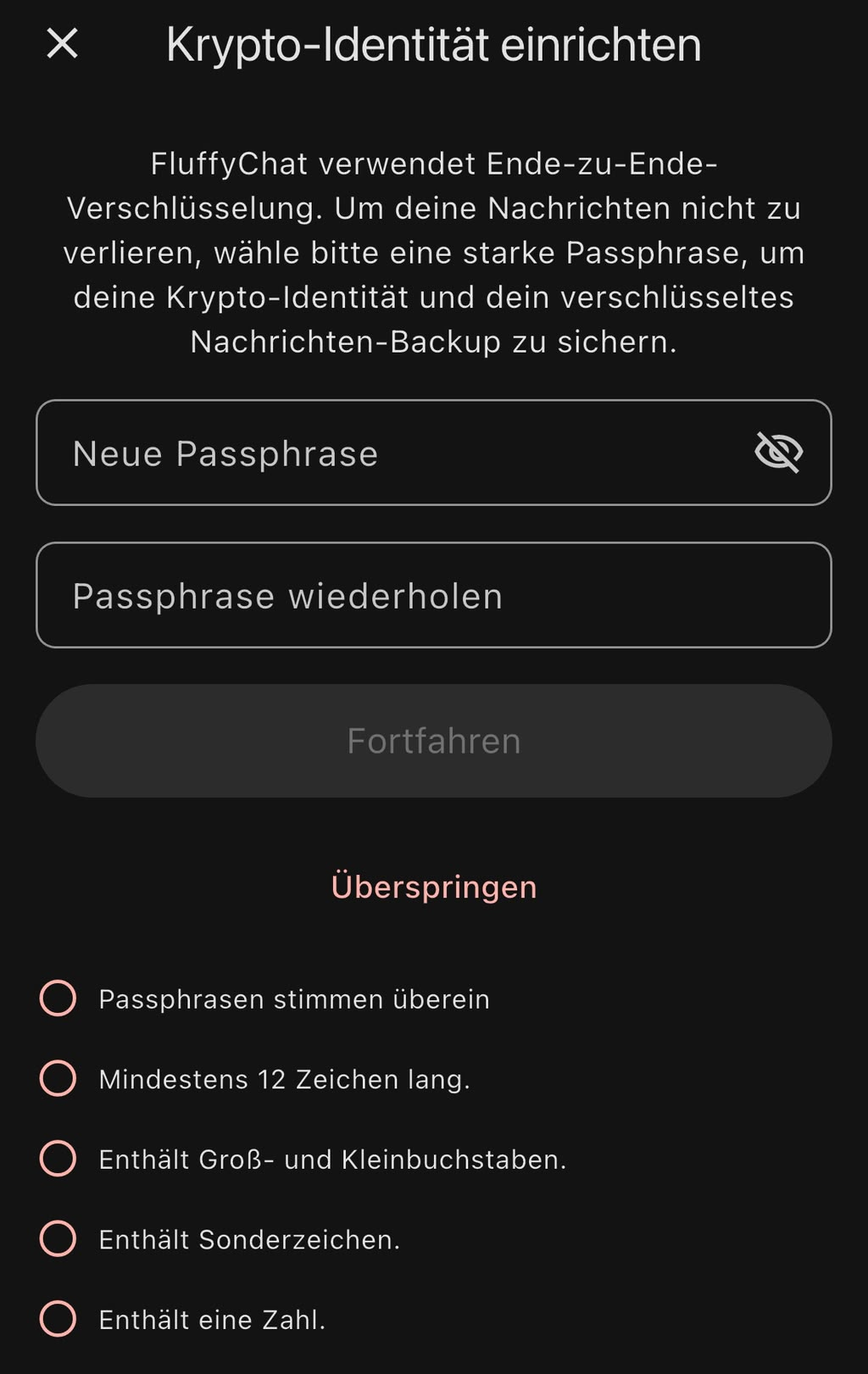
Als nächstes wird eine Passphrase verlangt, diese sollte generiert sein und sicher gespeichert werden.
Im Anschluss wird eine weitere Authentifierung über den Browser verlangt um die Passphrase zu validieren.
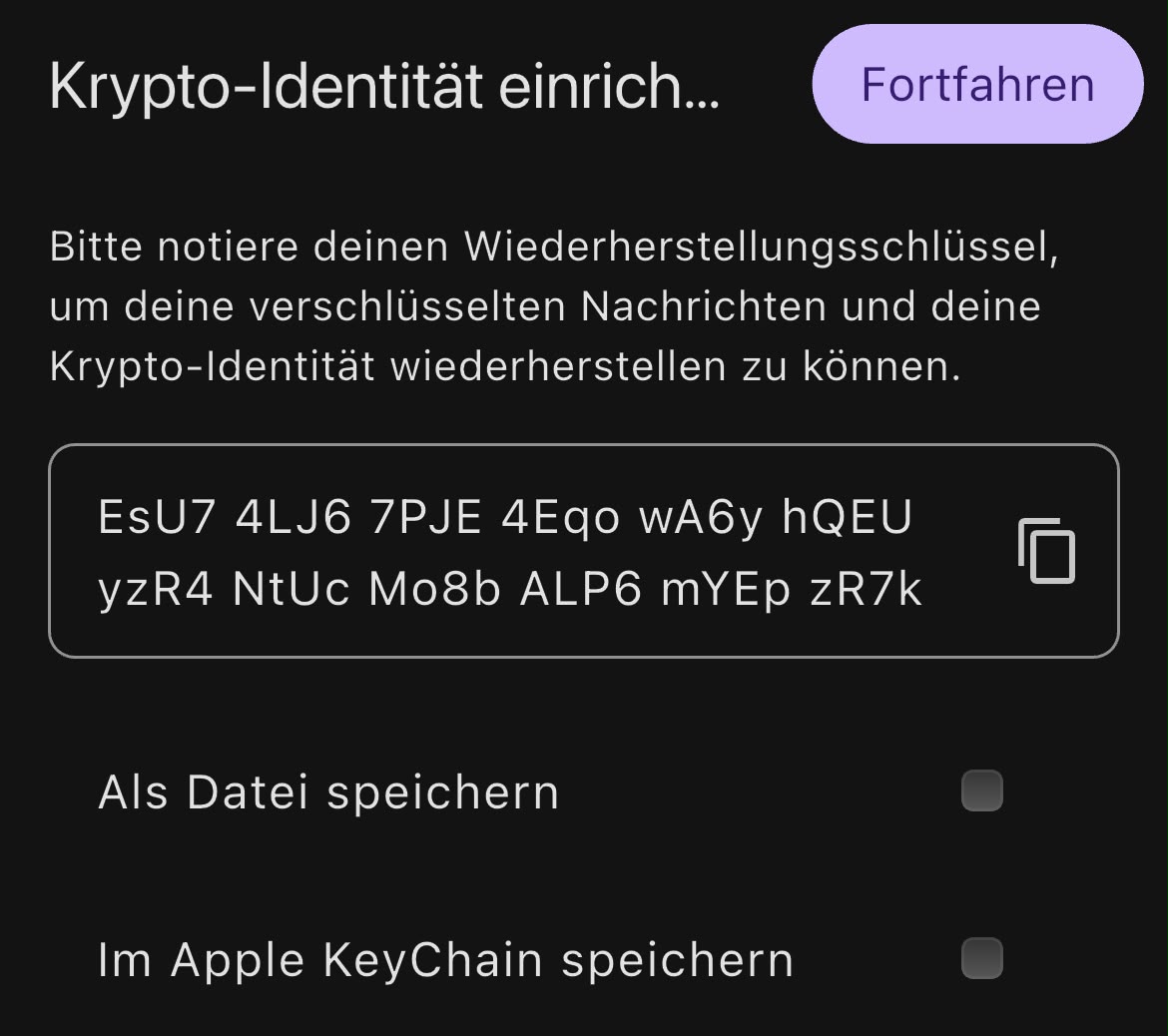
Danach wird der Wiederherstellungsschlüssel angezeigt, diesen am besten an mehreren Orten sicher speichern.
Element X unterstützt leider nicht die SSO Login Methode und ist deshalb für den Server nicht nutzbar.
Da es sich hierbei um die proprietäre Protokolle handelt, kann eine Ende-zu-Ende-Verschlüsselung der Chats über Bridges nicht garantiert werden.
Diese Bridge importiert sämtliche vorhandenen Chats, Gruppen, Spaces und Kanäle, Elements erstellt für jeden Kontakt einen eigenen Raum, diesen kann beigetreten werden. Der gegenüber sieht davon gar nichts, Matrix imitiert dabei, dass Whatsapp-Web Protokoll.
Einen neuen Raum mit @whatsappbot:chat.lncloud.de erstellen.
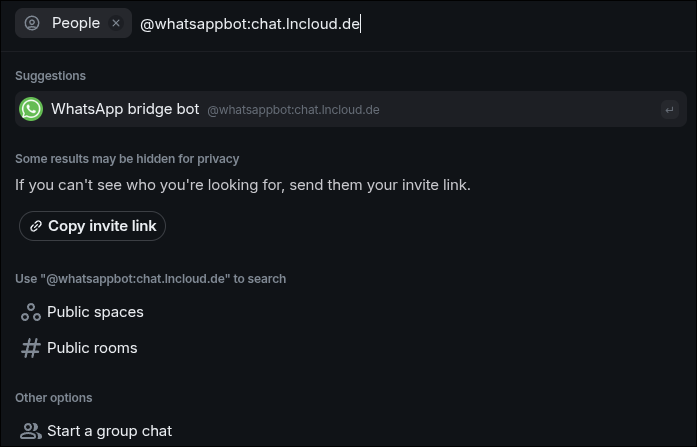
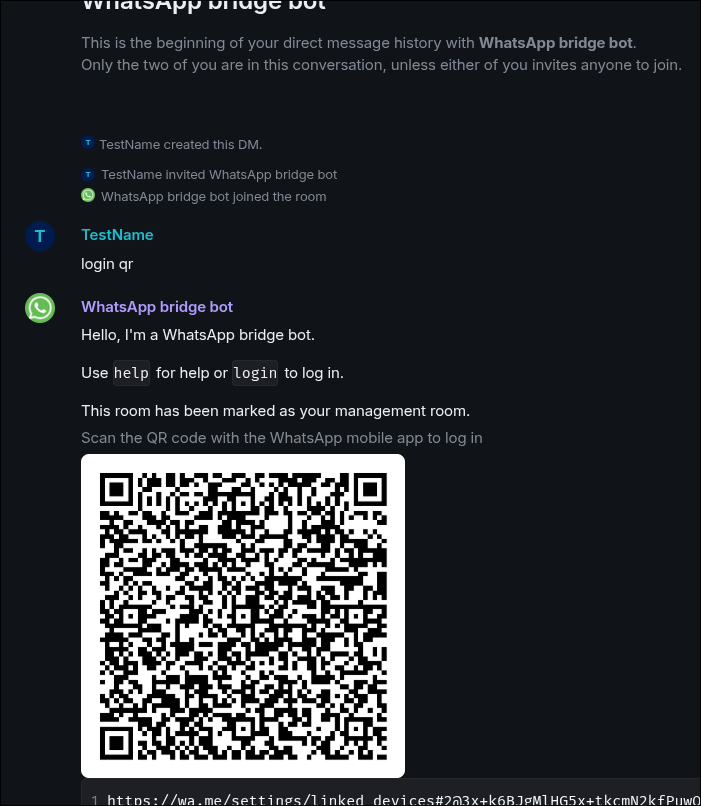
Danach mit dem Befehl login qr oder login phone im chat einloggen.
Die QR-Variante ist besser zwischen Computer und Handy, während die phone-Variante besser für Handy und Handy ist.
Bei letzteren wird folgendes Format verlangt: +49123456789.
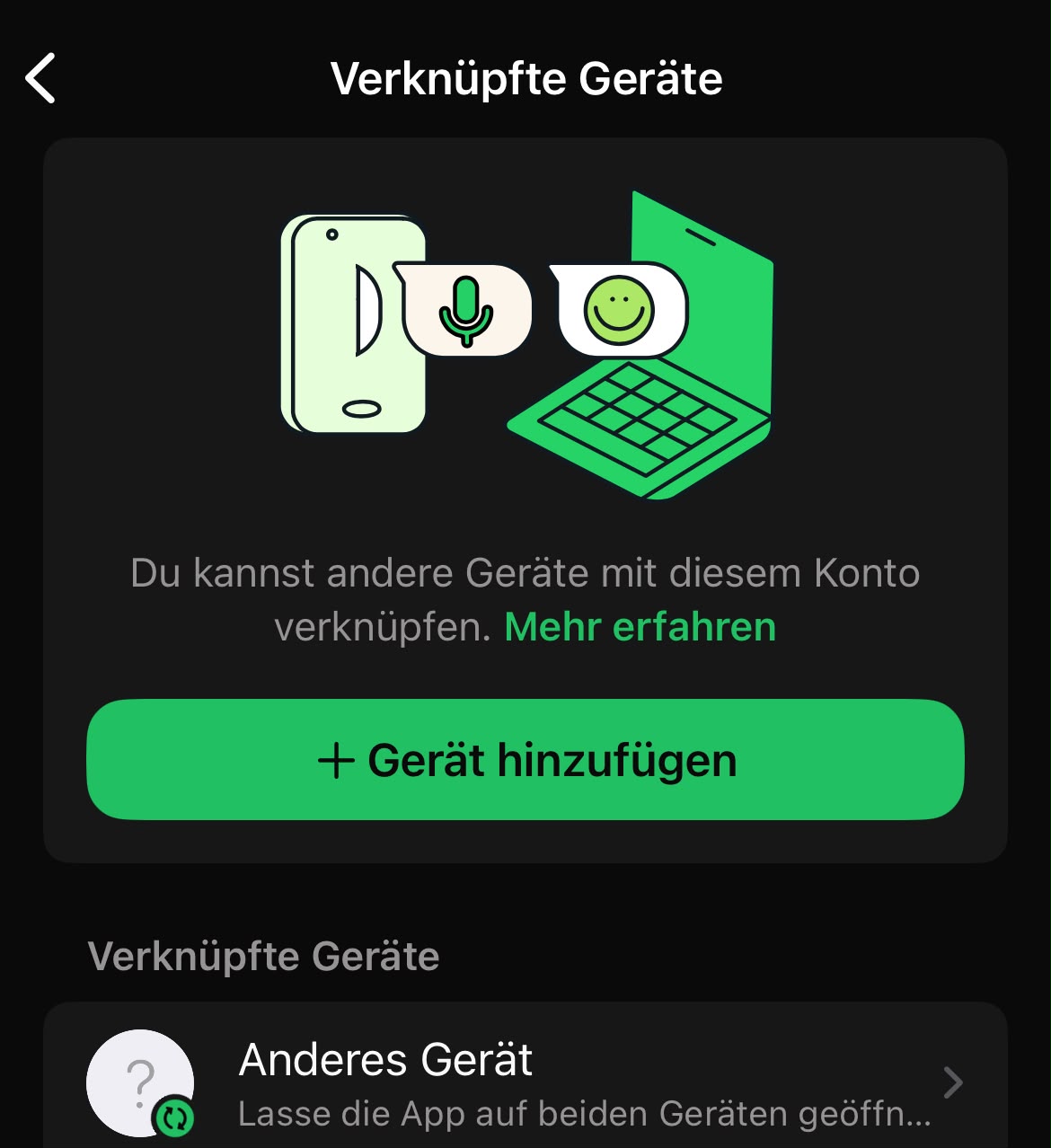
Dann in WhatsApp unter Verknüpfte Geräte den QR-Code scannen oder den 8 stelligen Code eintragen.
Im Anschluss wird die Bridge als "Anderes Gerät" in WhatsApp angezeigt und beginnt, die Daten mit Matrix zu synchronisieren.
Diese initiale Synchronisation kann einige Augenblicke dauern.
Im Anschluss wird automatisch ein neuer Space erstellt mit allen Räumen der Nutzer. Die Räumen sind durch eine Einladung gekennzeichnet, diese kann an oder abgelehnt werden. Danach funktionieren die Räumen wie jeder andere Whatsapp Chat.
Mit dem Befehl !wa logout +49123456789 im Whatsapp Bot Raum, kann die Bridge wieder entfernt werden.
Die Bridges unterstützt mehrere Accounts, es können dementsprechend mehrere Whatsapp-Accounts/Nummern über den Bot erstellt werden, weitere Infos gibt der Bot mit help.
Die Raumeinladungen für die einzelnen Chats sind im Home-Space, sobald diese angenommen worden sind, werden diese nur noch im Whatsapp Space angezeigt, wenn Spaces bei Whatsapp
erstellt worden sind, werden diese hier zusätzliche als eigenes Spaces abgebildet.
Im Anschluss ist es wichtig, die Verschlüsselung zu aktivieren.
In der Regel wird nach dem Einrichten eine Nachricht in der Ecke angezeigt.
Alternativ ist dieses Menu über die Einstellungen und Encryption verfügbar.
Über den Get Recovery Key-Button wird ein neuer Schlüssel generiert. Dieser ver- und entschlüsselt sämtliche Nachrichten.
Wenn man sich mit neuen Clients anmeldet, sieht man die vorhandenen Chats, allerdings sind sämtliche Nachrichten verschlüsselt.
Um diese zu entschlüsseln, muss der Client entweder mit dem Recovery Key entschlüsselt werden oder man verifiziert den neuen Client über einen bereits verifizierten Client.
Der Client, der als erstes eingerichtet wird, ist immer der Master.
Allerdings können alle verifizierten Clients andere Clients verifizieren.
Über Start Chat können Chats erstellt werden, dafür reicht der Username z. B. "Testuser".
Sollte man Personen ausserhalb des chat.lncloud.de Servers anschreiben, so braucht man auch die Domain z. B. @Testuser:matrix.org
oder man nutzt den unten genannten Einladungslink.